Teilergebnisse
Teilergebnisse dienen dazu, zu einem Prüfungstermin mehrere Zwischenbewertungen zu dokumentieren, aus denen automatisch die Gesamtnote errechnet werden kann.
Beispiel: Zu einer Lehrveranstaltung gibt es je eine Zwischenklausur für die zwei Themenbereiche.
Sie können nun entweder:
- für die Ergebnisse der Zwischenklausuren einzelne Prüfungstermine anlegen, und die Kandidat/innen von einem Termin zum nächsten verschieben (eventuelle Teilergebnisse werden in diesem Fall mitverschoben)
ODER
- die Ergebnisse der Zwischenklausuren als Teilergebnisse zum einen Prüfungstermin erfassen.
1. Um Teilergebnisse zu erfassen, wählen Sie das Modul Prüfungen beurteilen.
Es öffnet sich das Fenster "Prüfungs-/Beurteilungsliste".
In der Spalte "Kand." sehen Sie wie viele Kandidat/inn/en schon angemeldet und beurteilt wurden.
2. Klicken Sie auf die Spalte "Kand." in dem Prüfungstermin aus dem Sie Studierende kopieren wollen ODER in der
Spalte "Aktion" auf die Schaltfläche Beurteilen.
Es öffnet sich das Fenster "KandidatInnen-Liste".
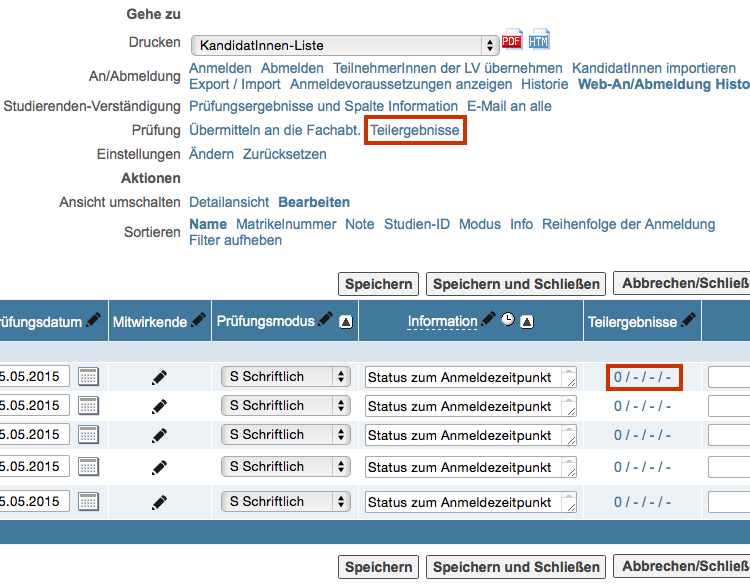
3. In der Spalte Teilergebnisse sehen sie die Anzahl der eingetragenen Teilergebnisse, die Durchschnitte der Prozentwerte, die Summe der Punkte sowie die gewichtete Durchschnittsnote, z.B. 2 / 50 / - / 2 → 2 Teilergebnisse, Durchschnitt der Prozentwerte ist 50, keine Summe der Punkte und die gewichtete Note ist 2.
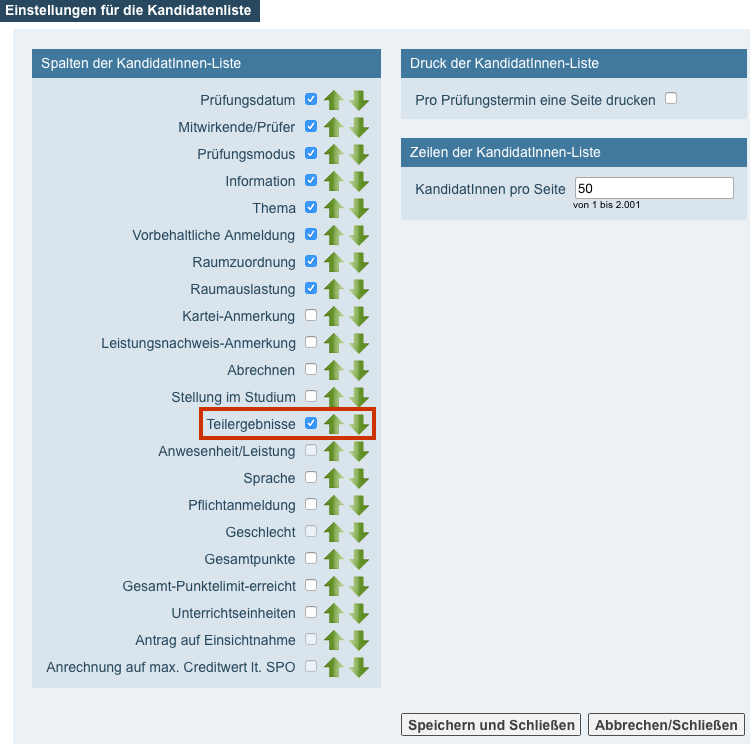
Hinweis: Wenn Sie die Spalte Teilergebnisse nicht angezeigt gekommen, können Sie im Navigationsbereich in der Zeile „Einstellungen“ auf Ändern klicken.
Hier können Sie für sich individuell einstellen, welche Spalten Ihnen in der Kandidat/innen-Liste angezeigt werden.
Diese Einstellungen können Sie auch für die anderen Fenster z.B. Prüfungs-/Beurteilungsliste vornehmen.
4. Um Teilergebnisse für einen Studierenden zu erfassen, klicken Sie in der Zeile des Studierenden auf Teilergebnisse.
Um für alle Studierenden Teilergebnisse zu erfassen, klicken Sie im Navigationsbereich in der Zeile "Prüfung" auf Teilergebnisse.
Es öffnet sich das Fenster "Teilergebnis – Erfassung".
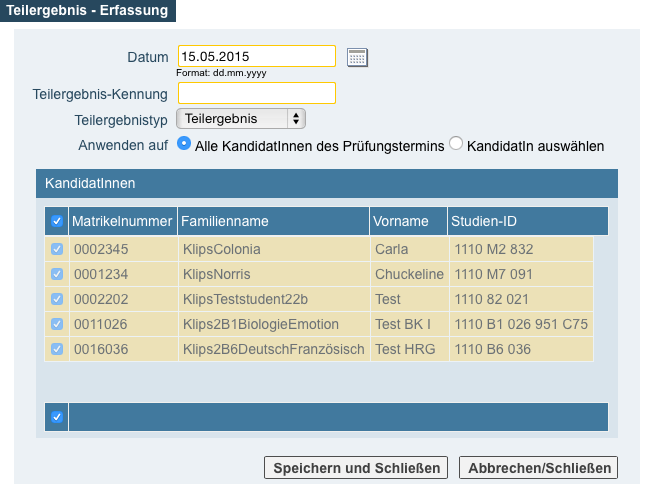
5. Klicken Sie im Navigationsbereich in der Zeile "Teilergebnisse" auf Neue hinzufügen.
Es öffnet sich ein neues Dialogfenster.
6. Geben Sie die Kennung des Teilergebnisses ein - z.B. Übung - und wählen Sie den Teilergebnistyp aus. Zudem können Sie auswählen, ob sie den Vorgang auf alle oder nur auf ausgewählte Kandidat/innen anwenden möchten.
Klicken Sie auf die Schaltfläche Speichern und Schließen.
Die beiden Teilergebnis-Kennungen und die dazu zugewiesenen Studierenden sind nun im Fenster "Teilergebnis - Erfassung" sichtbar.
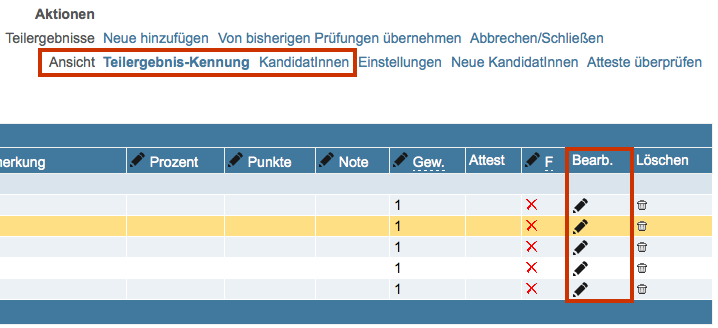
7. Um Teilergebnisse zu erfassen, klicken sie auf das Bleistift-Icon in der Spalte "Bearb.".
Sie können sich die Tabelle in der Ansicht Teilergebnis-Kennung oder KandidatInnen anzeigen lassen.
8. Im Fenster "KandidatInnen-Liste" sehen sie die eingetragenen Teilergebnisse.
Hinweis: Falls Ihnen die Ergebnisse nicht angezeigt werden, klicken sie mit der rechten Maustaste in das Fenster und wählen Sie „Neu laden“ (abhängig von genutzten Browser) aus. Die Seite wird aktualisiert und die Ergebnisse werden angezeigt.
9. Die Durchschnittsnote wird Ihnen in der Spalte Teilergebnis an letzter Stelle vorgeschlagen, die Sie dann nur noch in die Spalte "Note" übertragen müssen.