Prüfungstermin anlegen
1. Sie befinden sich in der Applikation Prüfungsmanagement.
2. Wählen Sie das Modu Prüfungen anlegen/bearbeiten.
Es öffnet sich das Fenster "Prüfungs-/Beurteilungsliste".
3. Klicken Sie im Navigationsbereich in der Zeile "Anwendungen" auf Neue Prüfung anlegen.
Das Fenster "Prüfungsmanagement – neuer Termin" öffnet sich.
4. Wählen Sie zuerst unter Prüfungstyp den Typ Modulprüfung oder Lehrveranstaltungsprüfung aus.
Hinweis: Modulprüfungen werden hauptsächlich für Prüfungen in modellakkreditierten Studiengängen verwendet.
Lehrveranstaltungsprüfungen werden z.B. im Bereich Jura und Medizin verwendet sowie für die Verbuchung von Studienleistungen ("Teilnahme") in modellakkreditierten Studiengängen.
Hinweis: Wenn Sie eine Prüfung anlegen möchten, für die eine Überprüfung von Voraussetzungen erforderlich ist, beachten Sie bitte den am Ende der Seite dargestellten Sonderfall.
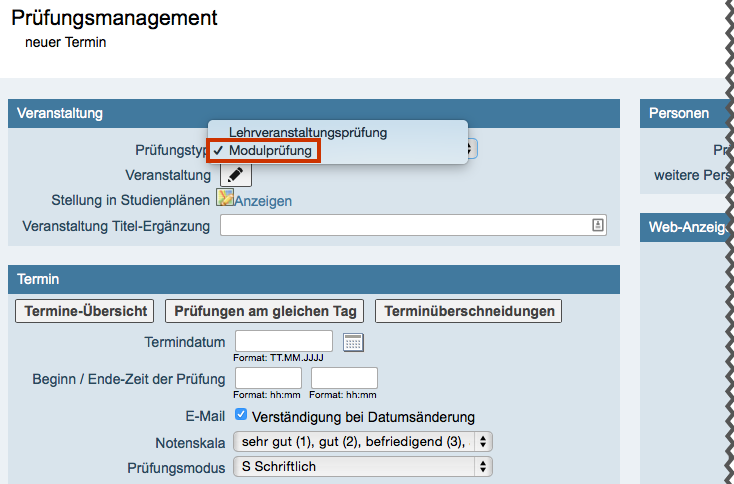
5. Klicken Sie auf das Bleistift-Icon  um nach der Modul- oder der Lehrveranstaltungsprüfung zu suchen, der Sie den Termin zuordnen möchten.
Es öffnet sich das Fenster "Prüfungsmanagement".
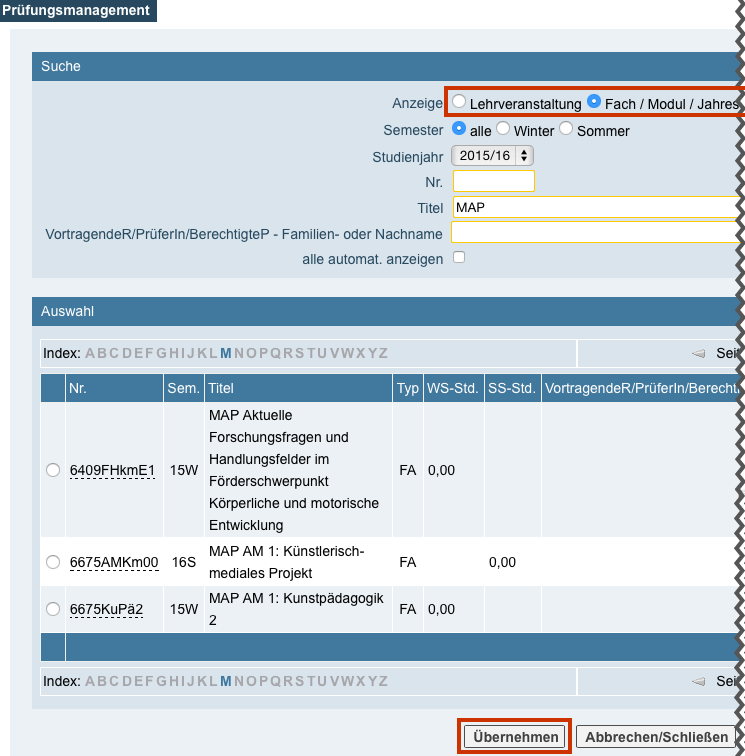
6. Wählen Sie in der Zeile "Anzeige" nach welchem Veranstaltungstyp Sie suchen möchten und geben Sie den Suchbegriff ein.
Hinweis: Bitte wählen Sie den passenden Veranstaltungstyp aus!
Für Lehrveranstaltungsprüfungen werden die dazu passenden Lehrveranstaltungen ausgewählt.
Für Modulabschlussprüfungen werden die zugehörigen Fach / Modul /Jahres-LV ausgewählt. (Fach / Modul /Jahres-LV sind die virtuellen Prüfungsveranstaltungen zu den Modulabschlussprüfungen.)
7. Klicken Sie auf die Schaltfläche Suchen.
Die Suchergebnisse werden Ihnen angezeigt. Ggf. ist das Suchergebnis aufgrund Ihrer Rechte eingeschränkt.
8. Wählen Sie die gewünschte Prüfungs- oder Lehrveranstaltung aus und klicken Sie auf die Schaltfläche Übernehmen.
Hinweis: Nach Auswahl der Lehr- oder Prüfungsveranstaltung werden jene Daten, die z.B. über die LV-Erhebung erfasst wurden, automatisch in den Container des Prüfungstermins übernommen (z.B. PrüferIn, Notenskala, …).
Hinweis: Bitte überprüfen Sie, ob die richtige Notenskala ausgewählt worden ist und korrigieren Sie diese falls nötig!
9. Füllen Sie die noch leeren Felder aus.
Damit eine Prüfung gespeichert werden kann, müssen folgende Angaben eingetragen sein:
- Prüfungstyp
- Veranstaltung
- Prüfer/in
- Notenskala
- Prüfungsmodus
- maximale Kandidaten/innen
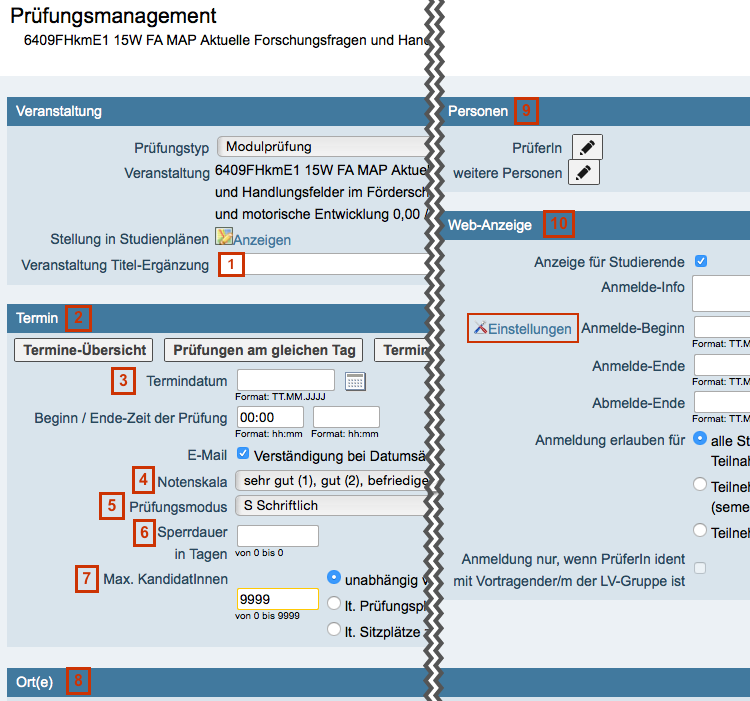
- 1 Veranstaltung Titel-Ergänzung: Dieses Feld dient dazu, detailliertere Erklärungen zum Titel der Veranstaltung/Prüfung zu geben.
- 2 Schaltflächen "Termine-Übersicht" und "Prüfungen am gleichen Tag": Dient der Information zum leichteren Planen von Prüfungen. Mit dieser Schaltfläche erhalten Sie bei der Erstellung einer Lehrveranstaltungsprüfung eine Termine-Übersicht für die LV (Abhaltungstermine der LV sowie über das Prüfungsmanagement erstellte Termine), die Liste der Prüfungen am gleichen Tag aus jenen Studienplänen, denen die LV/das Fach/das Modul zugeordnet ist (Link ‚Fächer in relevanten Studienrichtungen‘) oder eine Liste aller im System eingetragenen Prüfungen für diesen Tag (Link ‚Alle‘).
- 3 Termindatum: Dieses Feld ist kein Muss-Feld! Wenn noch nicht feststeht, wann die Prüfung stattfindet, kann das Feld leer gelassen werden. Ein Termindatum kann auch, zum Nacherfassen von Leistungen, in der Vergangenheit liegen.
- 4 Notenskala: Überprüfen Sie die ausgewählte Notenskala beim Anlegen der Prüfung. Sie kann nur verändert werden, solange für die angemeldeten Studierenden keine Beurteilungen erfasst wurden.
- 5 Prüfungsmodus: Der hier gewählte Prüfungsmodus ist nur eine Voreinstellung. Sie können den Modus bei Bedarf für jeden Studierenden, im Modul Prüfungen beurteilen und in der Kandidat/innen-Liste getrennt festlegen.
- 6 Sperrdauer: Ist nur für Österreich relevant.
- 7 Max. KandidatInnen: Dieses Feld ist ein Pflichtfeld.
- 8 Ort(e) - Räume reservieren: Hier können Sie den Raum der Prüfung eintragen. Nach Eingabe der Zeiten und Wahl eines Raums kann über die Schaltfläche Termin für diesen Raum ein Raum gebucht oder angefragt werden, falls die Berechtigungen zur Direktbuchung nicht vorhanden sind.
Hinweis: Ab dem Wintersemester 17/18 werden hierdurch Raumanfragen erstellt, sofern Sie den Raum nicht selbst verwalten. Die Raumreservierung ist nur durchzuführen, wenn für die Prüfung ein bestimmter Lehrraum festgelegt ist.
Im Kapitel Lehrraummanagement finden Sie eine detaillierte Anleitung zur Erstellung von Raumanfragen für Prüfungsveranstaltungen.
- 9 PrüferIn: Im Bereich "PrüferIn" wird der verantwortliche Prüfende des Prüfungstermins/Unterzeichnende des Prüfungsprotokolls eingetragen.
- 10 Web-Anzeige: Anmeldefristen, weitere Optionen: Damit steuern Sie, ob und wann der Termin zur Prüfung für Selbst-Anmeldung und -Abmeldung durch die Studierenden über das System zur Verfügung gestellt veröffentlicht) wird.
Unter Anmelde-Info können Sie Informationen für Studierende hinterlegen.
Unter Einstellungen können Sie persönliche Einstellung zu Prüfungsterminen einstellen.
Hinweis: Der Prüfungstermin ist für Studierenden nur sichtbar, wenn "Anzeige für Studierende" ausgewählt ist. An/Abmelde-Beginn und -Ende müssen dafür angegeben sein.
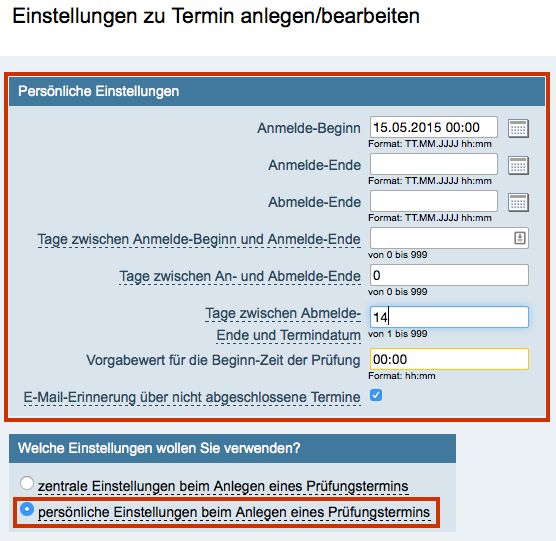
Hinweis: Die Verwendung von persönlichen Einstellungen erleichtert das Erstellen von Prüfungsterminen.
10. Klicken Sie auf die Schaltfläche Speichern und Schließen. Der angelegte Prüfungstermin ist im Fenster "Prüfungsmanagement – neuer Termin" zu sehen.
Sonderfall: Prüfungen mit Voraussetzungsbedingungen
Hinweis: Diese Vorgehensweise ist von Interesse für alle Prüfungen, für die Voraussetzungsbedingungen im System hinterlegt sind.
Sind im Studiengang an einem Prüfungsknoten Voraussetzungsbedingungen hinterlegt, werden diese bei Selbst-Anmeldung von Studierenden abgeprüft. Voraussetzungsbedingungen funktionieren wie folgt: Die Selbst-Anmeldung an einem Prüfungsknoten wird nur ermöglicht, wenn die bzw. der Studierende bereits alle erforderlichen Prüfungsknoten positiv bestanden hat.
- Fall 1: Die Verbuchung der erforderlichen Vor-Leistungen findet erst kurz vor Klausurtermin statt.
Lösungsansatz: Bei Anlegen eines Prüfungstermins kann ein Häkchen für die "vorbehaltliche Anmeldung" gesetzt werden. Damit können sich zunächst alle Studierenden unabhängig vom Studienfortschritt anmelden. Sachbearbeiterinnen und Sachbearbeiter können den Vorbehalt der angemeldeten Prüfungskandidaten in der KandidatInnenliste jederzeit überprüfen. Bitte beachten Sie hierzu auch Studierende anmelden inklusive Voraussetzungsprüfung.
- Fall 2: Automatische Abmeldung bei Nichterfüllung der Voraussetzung
Hinweis: Für vorbehaltlich angemeldete Studierende läuft ab 14 Tage vor Klausur-Termin ein nächtlicher Abmelde-Vorgang, der diejenigen Studierenden abmeldet, die erforderliche Voraussetzungen nicht erfüllen.
Lösungsansatz: Wenn erforderliche Vor-Leistungen nicht 14 Tage vor Klausur-Termin vorliegen, kann der nächtliche Abmelde-Vorgang wie folgt umgangen werden (siehe Screenshots unten):
- Im Prüfungstermin wird das Textfeld "Termindatum" leer gelassen (Schritt 1, siehe Screenshot unten),
- Das Prüfungsdatum wird im Textfeld "Anmelde-Info" hinterlegt (Schritt 2, siehe Screenshot unten),
- Das Häkchen für "vorbehaltliche Anmeldung" wird gesetzt (Schritt 3, siehe Screenshot unten),
- Nach Verbuchen der Vor-Leistungen wird der Vorbehalt der angemeldeten Prüfungskandidaten in der KandidatInnenliste überprüft. Bitte beachten Sie hierzu auch Studierende anmelden inklusive Voraussetzungsprüfung.

