Bewerbende mit deutscher Hochschulzugangsberechtigung (HZB)
1. Sie befinden sich auf der Startseite des Bewerbungswizards.
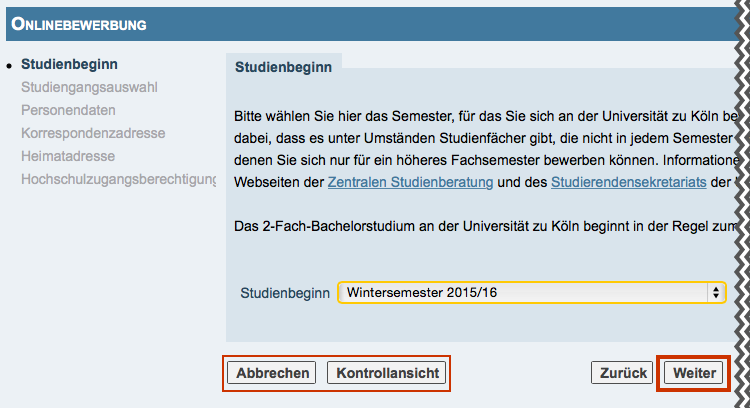
2. Wählen Sie den gewünschten Studienbeginn und klicken Sie auf die Schaltfläche Weiter.
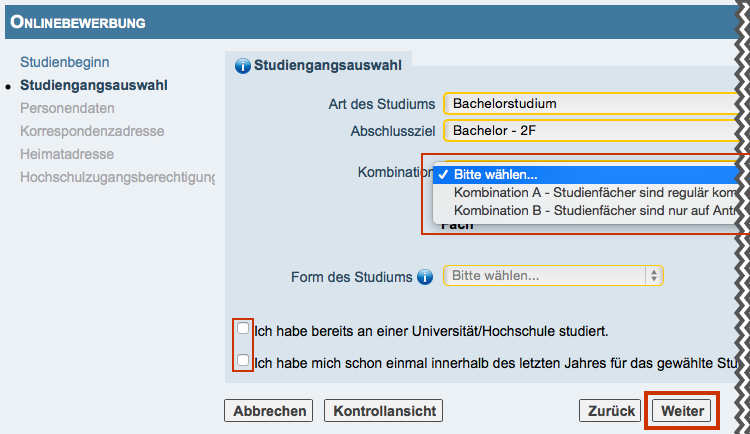
3. Geben Sie die erforderlichen Angaben zur Studiengangsauswahl ein und klicken Sie anschließend auf die Schaltfläche Weiter.
- Wählen Sie über die Auswahlfelder die Art des Studiums sowie das Abschlussziel.
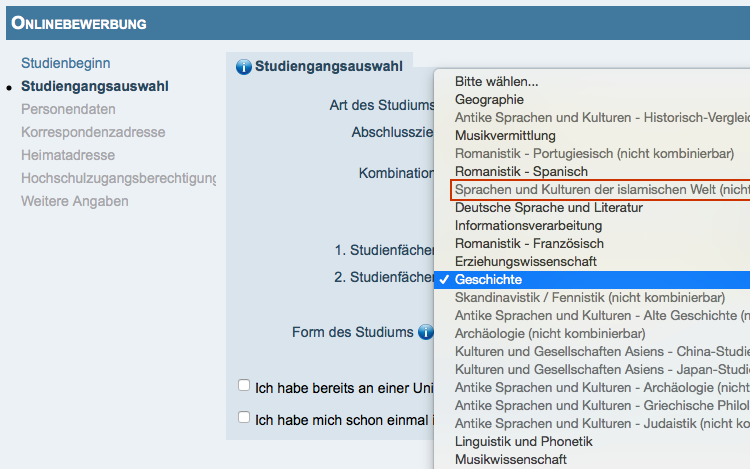
- Wenn Sie sich auf einen Mehrfach-Studiengang bewerben, wählen Sie zudem die gewünschten Kombinationen(siehe Screenshot 3.1), die gewünschten Fächer sowie das Semester aus. Bei der Wahl des 2. Studienfachs sind die ausgegrauten Fächer nicht wählbar, da sie nicht mit dem 1. Studienfach kombinierbar sind. (siehe Screenshot 3.2)
- Wenn Sie sich auf einen Studiengang mit örtlicher Zulassungsbeschränkung bewerben, der am Dialogorientierten Serviceverfahren (DoSV) teilnimmt, wählen Sie im Auswahlfeld Einstiegssemester "1 - Numerus Clausus (DoSV)". (siehe Screenshot 3.3)
- Wenn Sie bereits an einer Universität/Hochschule studiert haben und/oder sich im letzten Jahr schon für das gewählte Studium beworben haben, markieren Sie bitte die zutreffende/n Möglichkeit/en. (siehe Screenshot 3.1)

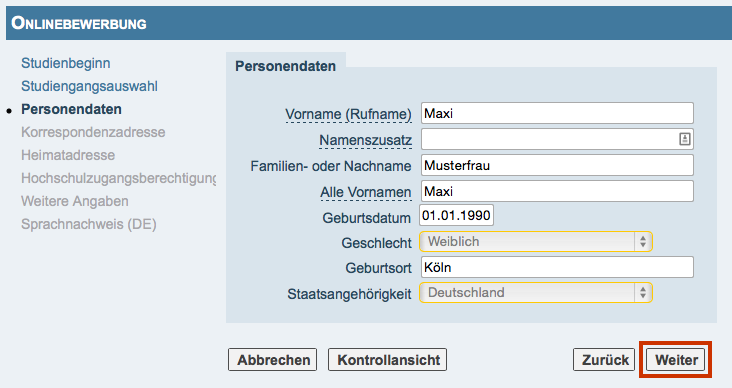
4. Auf der Seite Personendaten werden die Daten angezeigt, die Sie bereits bei der Erstellung des Bewerbenden-Accounts hinterlegt haben. Bitte ergänzen Sie die Daten und klicken Sie anschließend auf die Schaltfläche Weiter.
5. Füllen Sie auf den Seiten Korrespondenzadresse und Heimatadesse mindestens alle gelb umrandeten Felder aus. Wenn Ihre Heimatadresse Ihrer Korrespondenzadresse entspricht, können Sie dies auf der Seite Korrespondenzadresse markieren und müssen die Daten nur einmal eingeben.
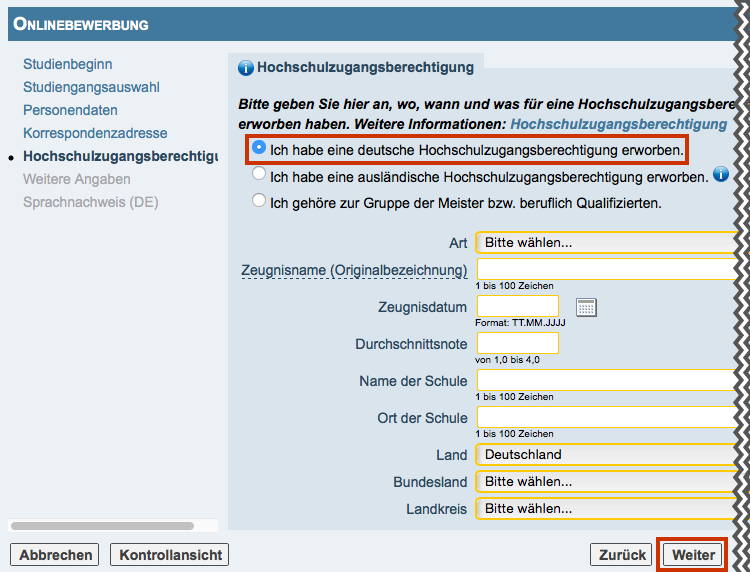
6. Wählen Sie auf der Seite Hochschulzugangsberechtigung die Option "Ich habe eine deutsche Hochschulzugangsberechtigung erworben" aus, ergänzen Sie die erforderlichen Angaben und klicken Sie auf die Schaltfläche Weiter.
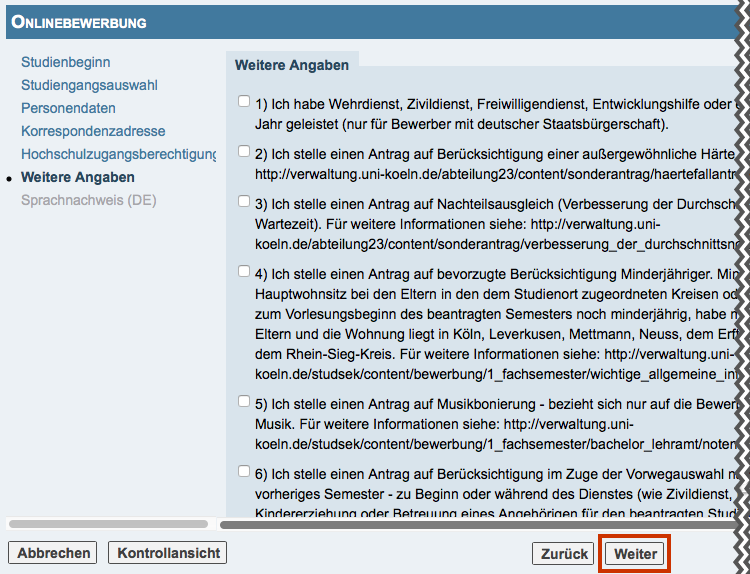
7. Auf der Seite Weitere Angaben wählen Sie bitte nur die Möglichkeiten, die auf Sie zutreffen. Wenn nichts auf Sie zutrifft, klicken Sie auf die Schaltfläche Weiter.
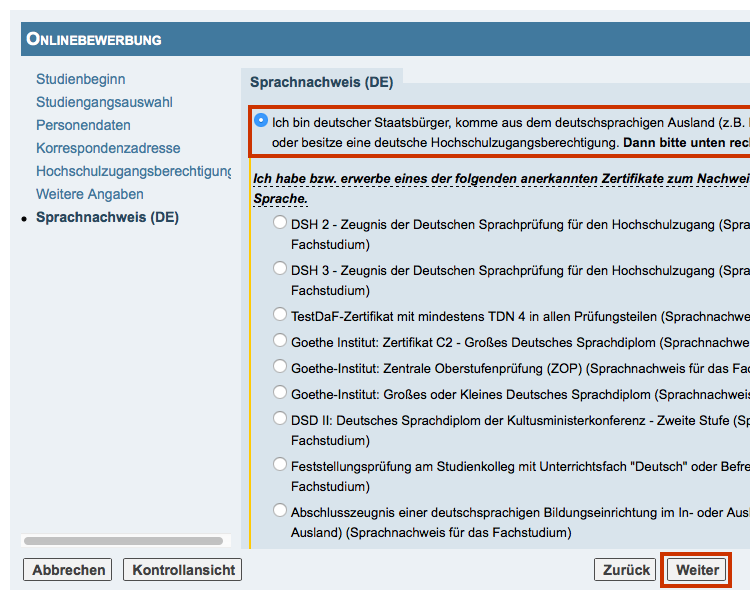
8. Wenn Sie deutsche/r Staatsbürger/in sind oder aus dem deutschsprachigen Ausland stammen, wählen Sie auf der Seite Sprachnachweise bitte nur die oberste Möglichkeit aus und klicken auf die Schaltfläche Weiter. Weitere Sprachnachweise wie z.B. Toefl sind für die Bewerbung NICHT relevant, da es sich nicht um Studienvorraussetzungen handelt.
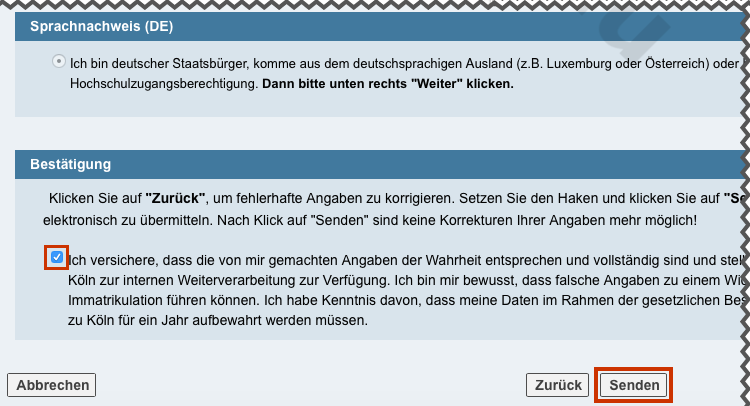
9. Im nächsten Schritt wird eine Kontrollansicht Ihrer Bewerbung angezeigt. Kontrollieren Sie Ihre Daten gründlich!
- Klicken Sie auf die Schaltfläche Zurück, um fehlerhafte Daten zu korrigieren (Ihre eingegebenen Daten gehen dabei nicht verloren.).
- Setzen Sie den Zustimmungshaken am Ende der Kontrollansicht und klicken Sie auf die Schaltfläche Senden, um Ihre Bewerbung elektronisch zu übermitteln.
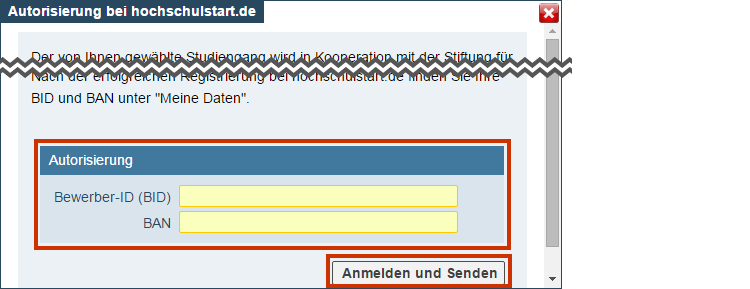
10. Wenn Sie sich auf einen Studiengang mit örtlicher Zulassungsbeschränkung bewerben, der am Dialogorientierten Serviceverfahren (DoSV) teilnimmt, werden Sie an dieser Stelle zur Autorisierung bei hochschulstart.de aufgefordert. Nachdem Sie in der Zusammenfassung des Antrags auf die Schaltfläche Senden geklickt haben, öffnet sich das Dialogfeld Autorisierung bei hochschulstart.de.
- Geben Sie Ihre Bewerber-ID (BID) und Ihre Bewerber-Authentifizierungs-Nummer (BAN), die im Bewerbungsportal von hochschulstart.de erhalten haben, in die entsprechenden Eingabefelder ein.
- Klicken Sie auf die Schaltfläche Anmelden und Senden.
Anschließend wird die Gültigkeit von BID und BAN im Bewerbungsportal von hochschulstart.de geprüft.
- Wenn BID und BAN gültig sind und verifiziert werden können, wird Ihre Bewerbung an das Bewerbungsportal von hochschulstart.de übermittelt. Wird eine Inkonsistenz zwischen den Bewerbendenstammdaten (Personen- und Adressdaten) in KLIPS 2.0 und denen im Bewerbungsportal von hochschulstart.de festgestellt, werden Sie nach dem erfolgreichen Versenden Ihrer Bewerbung darauf hingewiesen; Ihre Bewerbendenstammdaten werden dennoch 1:1 von KLIPS 2.0 in das Bewerbungsportal von hochschulstart.de übernommen.
- Wenn BID und/oder BAN nicht gültig sind, wird eine entsprechende Fehlermeldung angezeigt. Das Versenden Ihrer Bewerbung ist nicht möglich.
11. Klicken Sie auf die Schaltfläche Weiter, um den Status Ihrer Bewerbung einzusehen.
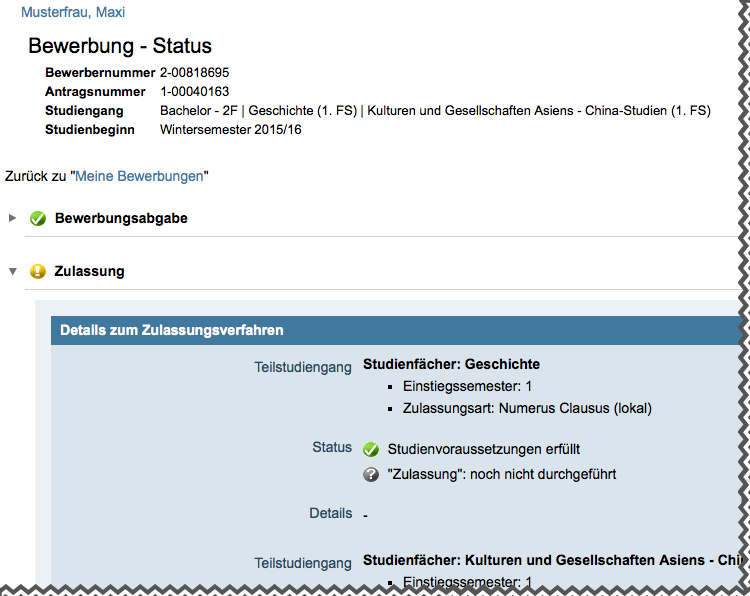
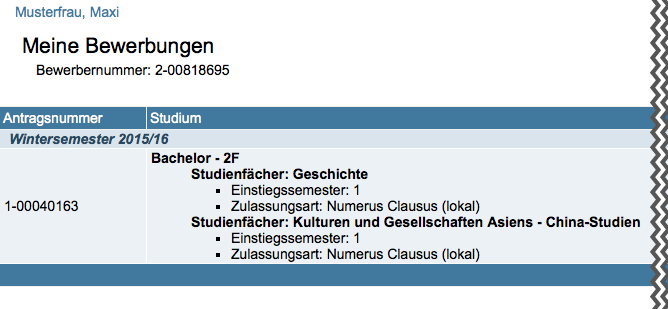
12. Über den Link Meine Bewerbungen gelangen Sie zur Übersicht all Ihrer Bewerbungen.
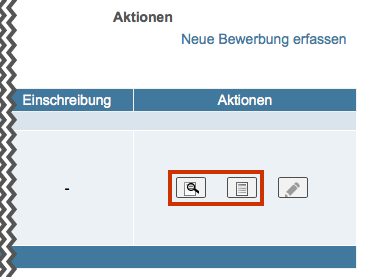
13. In der Spalte Aktionen in der Übersicht Meine Bewerbungen können Sie über das Lupen-Icon den Status Ihrer Bewerbung einsehen. Über das Dokumenten-Icon sehen Sie die Zusammenfassung Ihres Antrages.
14. Ihre Online-Bewerbung ist abgeschlossen. Sie können sich abmelden oder eine weitere Bewerbung erfassen.